 Monitoimi-COB-LED-televisio
 Joustavat LED-näytöt
 Läpinäkyvät LED-näytöt
 Led-juliste
 Pyöreät LED-näytöt
 Pylväs-LED-näytöt
 Luovat ja räätälöidyt LED-näytöt
Novastar LED -ohjausjärjestelmän varavirtaratkaisu
Novastarin redundanssiratkaisu hyödyntää kaksoisjärjestelmän hot backup -ominaisuutta, ohjaimen optista kuitua ja muita keskeisiä komponentteja. Jos jokin näistä vikaantuu, se voi palauttaa normaalin näytön ilman manuaalisia toimia ja lähettää hälytyssignaalin erillisen ohjelmiston kautta.
Redundanssin kuvaus:
- Jos jokin ohjain vikaantuu, se voidaan kytkeä hot backup -tilaan, eikä näyttö ole musta;
- Jos jokin optinen kuitu epäonnistuu, se voidaan vaihtaa kuumaan varmuuskopiointiin, eikä näyttö ole musta;
- Jos jokin verkkokaapeli pettää, se voidaan kytkeä hot backup -tilaan, eikä näyttö ole musta;
Järjestelmän varmuuskopiointiarkkitehtuurikaavio
Nova-ohjausjärjestelmä ja varavirtatoiminto ovat yksinkertaisia ja käteviä käyttää. Sillä on vahva vakaus ja se voi olla tärkeässä roolissa missä tahansa tilanteessa. Sen arkkitehtuuri on myös hyvin yksinkertainen ja siinä on kaksi toimintatilaa:
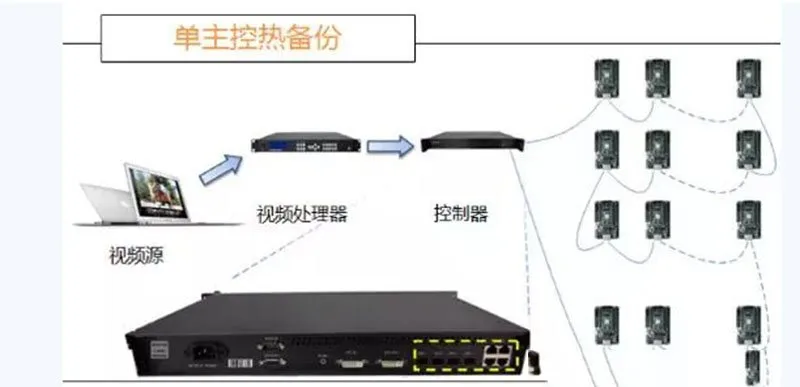
Yhden ohjaimen varmuuskopio

Varmuuskopiointi kahden (useiden) ohjaimen välillä.
Kuten seuraavassa kuvassa näkyy: Yhden päälaitteen ohjausjärjestelmän pikavarausarkkitehtuurikaavio Kahden (usean) päälaitteen ohjausjärjestelmän pikavarausarkkitehtuurikaavio
Ratkaisu 1 Yhden ohjaimen varmuuskopiointi
Laitteistoliitäntä kuvan mukaisesti:

Verkkokaapeleita 1 ja 2 käytetään pääsignaalina näytön valaisemiseen.
Ohjelmistoliittymän asetukset:

Aseta ohjelmistoon ”lähetyskortti”, ”vastaanottokortti” ja ”näyttöasetukset” ja vahvista ne.
Esimerkiksi yllä olevassa kuvassa lähetä näytön kokoonpanokaavio lähettävälle kortille verkkokaapelin 1 ja verkkokaapelin 2 suunnan mukaisesti.
Vahvista parametrit, kun näyttö on normaali.
Aseta varmuuskopiointitiedot:

Kuten yllä olevassa kuvassa näkyy, ”kortin lähettäminen” -käyttöliittymässä
- Kuvan päivitys: päivitä lähettävän kortin nykyinen redundanssitila tarkistaaksesi, onko laitteella varmuuskopiotietoja;
- Muokkaa: muuta redundanssiasetuksia;
- Poistaa: Poista nykyiset redundanssiasetukset; aseta varmuuskopiointitiedot ohjelmiston "punaiseen laatikkoon".
Lisää varmuuskopiointitiedot napsauttamalla ”Lisää”. Jos esimerkiksi verkkoportti 3 varmuuskopioi verkkoporttia 1, aseta se kuvan mukaisesti.

Lisää sitten varmuuskopiotiedot napsauttamalla "Lisää".
Verkkoportti 4 varmuuskopioi verkkoporttia 2, kuten kuvassa näkyy.

Kun olet lisännyt tiedot, sulje tämä valintaikkuna napsauttamalla "Sulje".
Voit nähdä varmuuskopiotiedot kuvassa näkyvällä tavalla.

Lähetä varmuuskopiotiedot lähettävälle kortille napsauttamalla “Lähetä”. Tallenna varmuuskopiotiedot napsauttamalla “Vahvista”.
Kytke varaverkkokaapeli 3 verkkoporttiin 3 ja varaverkkokaapeli 4 verkkoporttiin 4.
Varmuuskopioinnin jälkeen järjestelmän laitteistoyhteys on kuvan mukainen.
Verkkokaapeli 3 on kytketty verkkokaapelin 1 kuljettaman vastaanottavan päätekortin lähtöporttiin ja toinen pää lähettäväkortin verkkoporttiin 3;
Verkkokaapeli 4 on kytketty verkkokaapelin 2 kuljettaman vastaanottavan päätekortin lähtöporttiin ja toinen pää lähettävään korttiin verkkoporttiin 4.
Huomautus:
- Varaverkkokaapelin 2 kytkemistä suositellaan sen jälkeen, kun kaikki parametrit (lähettävä kortti, vastaanottava kortti, näytön kokoonpano, kirkkaus, varmuuskopiointitiedot jne.) on asetettu.
- Varaverkkoportin vastaava suhde voidaan määrittää mielivaltaisesti, ja verkkoporttia 4 voidaan käyttää myös verkkoportin 1 varmuuskopiointiin, ja verkkoporttia 2 voidaan käyttää verkkoportin 3 varmuuskopiointiin, mutta verkkokaapeli on kytkettävä oikein.
- Kun varmuuskopiointiasetukset on määritetty, pääverkkokaapeli voidaan kytkeä sisään ja ulos varmistaakseen, onnistuiko varmuuskopiointi.
Ratkaisu 2 Varmuuskopiointi
Kahden (usean) ohjaimen välinen laitteistoyhteys on esitetty kuvassa:

Verkkokaapeleita 1, 2, 3 ja 4 käytetään pääsignaalina näytön valaisemiseen.
Ohjelmistoliittymän asetukset:
Aseta ohjelmistoon ”lähetyskortti”, ”vastaanottokortti” ja ”näyttöasetukset” ja vahvista ne.
Lähetä näytön kokoonpanokaavio lähetyskortille verkkokaapelin 1, verkkokaapelin 2, verkkokaapelin 3 ja verkkokaapelin 4 suunnan mukaisesti.
Kun näyttö on normaali, vahvista parametrit.
Aseta varmuuskopiotiedot: Kuvassa näkyvässä ”Kortin lähetys” -käyttöliittymässä
- Virkistää: Päivitä lähettävän kortin nykyinen redundanssitila tarkistaaksesi, onko laitteella varmuuskopiotietoja;
- Muokkaa: Muuta redundanssiasetuksia;
- Poistaa: Poista nykyiset redundanssiasetukset;
Aseta varmuuskopiointitiedot ohjelmiston "punaiseen laatikkoon".
Lisää varmuuskopiotiedot napsauttamalla ”Lisää”.
Jos esimerkiksi lähettävän kortin 1 verkkoportti 2 varmentaa lähettävän kortin 1 verkkoporttia 1, aseta se kuvan mukaisesti.

Lisää sitten varmuuskopiotiedot napsauttamalla ”Lisää”.
Lähettävän kortin 2 verkkoportti 2 varmentaa lähettävän kortin 2 verkkoporttia 1, kuten kuvassa on esitetty.

Aseta loput verkkoportit tällä tavalla. Kun olet lisännyt tiedot, sulje tämä valintaikkuna napsauttamalla "Sulje".
Lähetä varmuuskopiotiedot lähettävälle kortille napsauttamalla “Lähetä”. Tallenna varmuuskopiotiedot napsauttamalla “Vahvista”.
Kytke varaverkkokaapelit 5, 6, 7 ja 8 varalähetyskortin verkkoportteihin. l Varmuuskopiointi on valmis. Järjestelmän laitteistoliitäntä on kuvan mukainen:

Huomautus:
- Varaverkkokaapelin 2 kytkemistä suositellaan sen jälkeen, kun kaikki parametrit (lähettävä kortti, vastaanottava kortti, näytön kokoonpano, kirkkaus, varmuuskopiointitiedot jne.) on asetettu.
- Varaverkkoportin vastaava suhde voidaan määrittää mielivaltaisesti. Voit myös käyttää verkkoporttia 4 verkkoportin 1 varmuuskopiointiin ja verkkoporttia 2 verkkoportin 3 varmuuskopiointiin, mutta verkkokaapelin on oltava kytketty oikein.
- Kun varmuuskopiointiasetukset on määritetty, voit kytkeä ja irrottaa pääverkkokaapelin varmistaaksesi, onnistuiko varmuuskopiointi.
Keskustele kirkkausvaatimuksistasi
Kerro meille, mitä näytön on tehtävä. Voimme ehdottaa neliönmuotoista kokoonpanoa ja vahvistaa kirkkauden ja tehon tiedot tarjousta varten.
Pyydä Tarjous